Создание и подключение MCC
Шаг 1. Предварительная настройка в Google Cloud Console
Задача этого шага — сгенерировать уникальные авторизационные ключи приложения (Client ID и Client Secret) внутри сервиса Google Cloud для обеспечения безопасного моста данных.
-
Перейдите в консоль разработчика Google по прямой ссылке: https://console.cloud.google.com/.
-
Откройте главное навигационное меню платформы и перейдите в специализированный раздел Clients (Клиенты).
-
В верхней рабочей панели нажмите кнопку
+ Create Client(Создать клиента).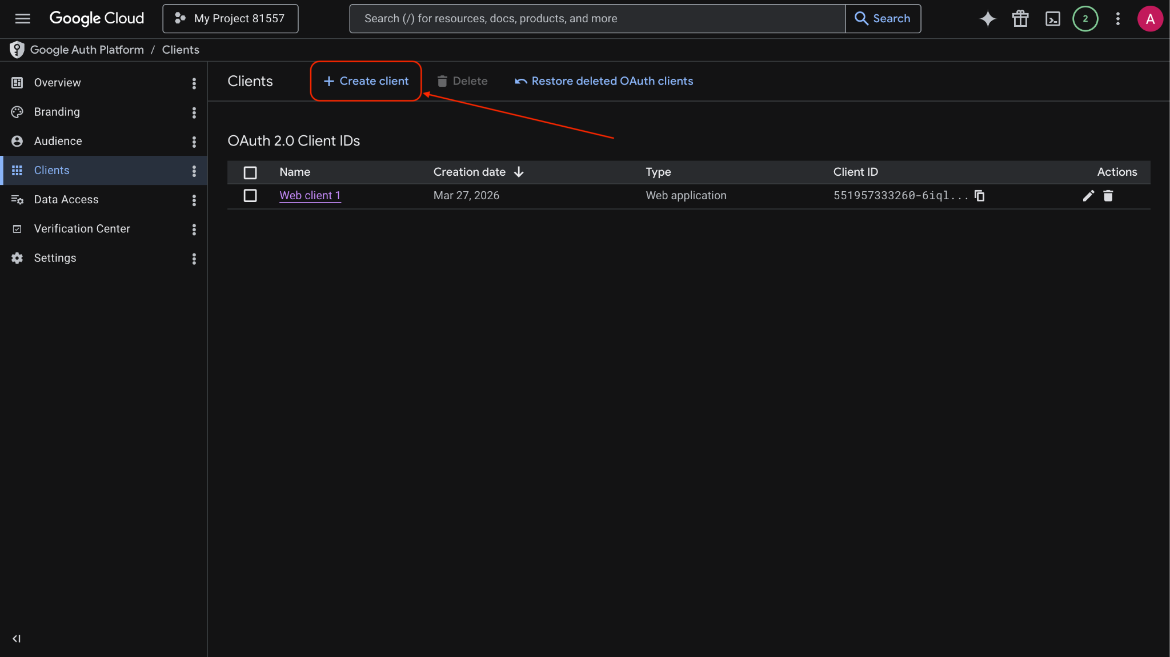
-
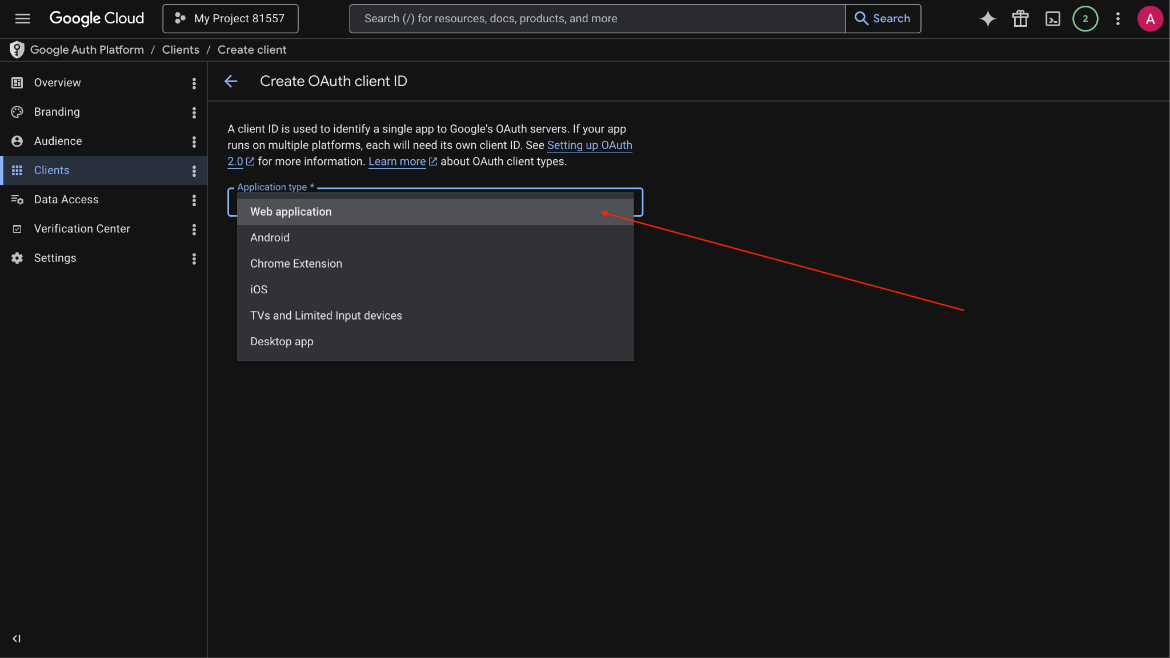
В открывшейся форме создания идентификатора в выпадающем списке Application Type (Тип приложения) строго выберите пункт Web application (Веб-приложение).
-
Перейдите ниже к конфигурационному блоку параметров Authorized redirect URIs (Разрешенные URI перенаправления). Нажмите кнопку + Add URI и обязательно добавьте следующий точный адрес callback-эндпоинта платформы:
https://api.liquidityhub.finance/admin/google_integration/googlecredential/oauth-callback/ -
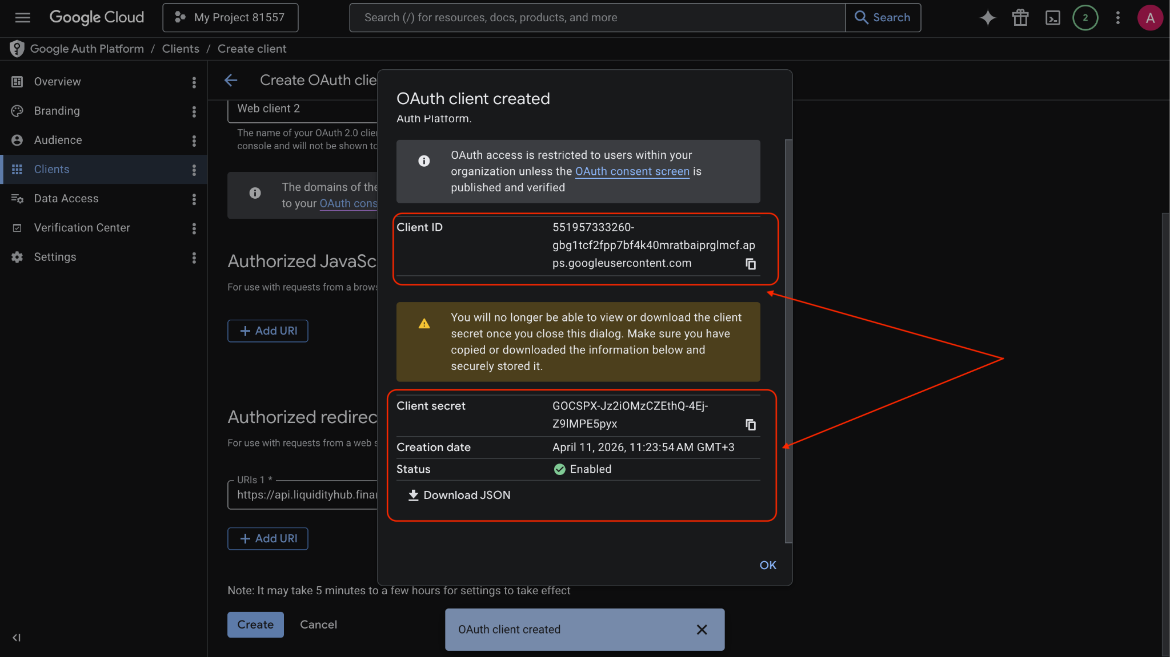
После создания скопируйте OAuth Client ID и OAuth Client Secret
Шаг 2. Создание корневого (рут) MCC на платформу
Задача этого шага — зарегистрировать и создать новый цифровой объект (сущность MCC) внутри нашей собственной платформы, зафиксировав его технические идентификаторы.
- Перейдите на страницу Управление API.
- Нажмите кнопку Добавить МСС.
- Заполните следующие обязательные поля:
- Имя — название MCC внутри платформы.
- Account ID — Google Customer ID (10-значный номер аккаунта). Где искать?
- OAuth Client ID — идентификатор клиента OAuth. Где искать?
- OAuth Client Secret — секрет клиента OAuth. Где искать?
- Developer Token — токен разработчика Google Ads. Где искать?
Шаг 3. Настройка доступа к API
Задача этого шага — авторизовать созданный объект в системе Google. Мы создаем официальный API-доступ и устанавливаем прямую безопасную связь между нашей платформой и реальным MCC-аккаунтом в Google Ads.
- Перейдите в раздел Доступ к API.
- Нажмите кнопку Создать.
- Заполните следующие обязательные поля:
- Корневой MCC — ранее созданный корневой (рут) MCC.
- Email — контактный email.
- Администратор(опционально) — ответственный за этот МСС администратор.
Видео-пример с описанием процесса создания (Google OAuth)
Видео-пример с описанием процесса создания (Refresh-token)
Шаг 4. Проверка синхронизации данных
Задача этого шага - отследить и проконтролировать автоматический процесс импорта данных, который запускается в результате двух предыдущих шагов, и убедиться, что дерево аккаунтов успешно загрузилось на платформу.
- После выполнения предыдущих шагов автоматически запустится операция по синхронизации дерева аккаунтов и всех его элементов.
- Статус выполнения операции можно отслеживать на странице Операции.
- После успешного завершения синхронизации вся структура данных отобразится на странице Актуальная структура, где появится добавленный MCC со всеми дочерними элементами.